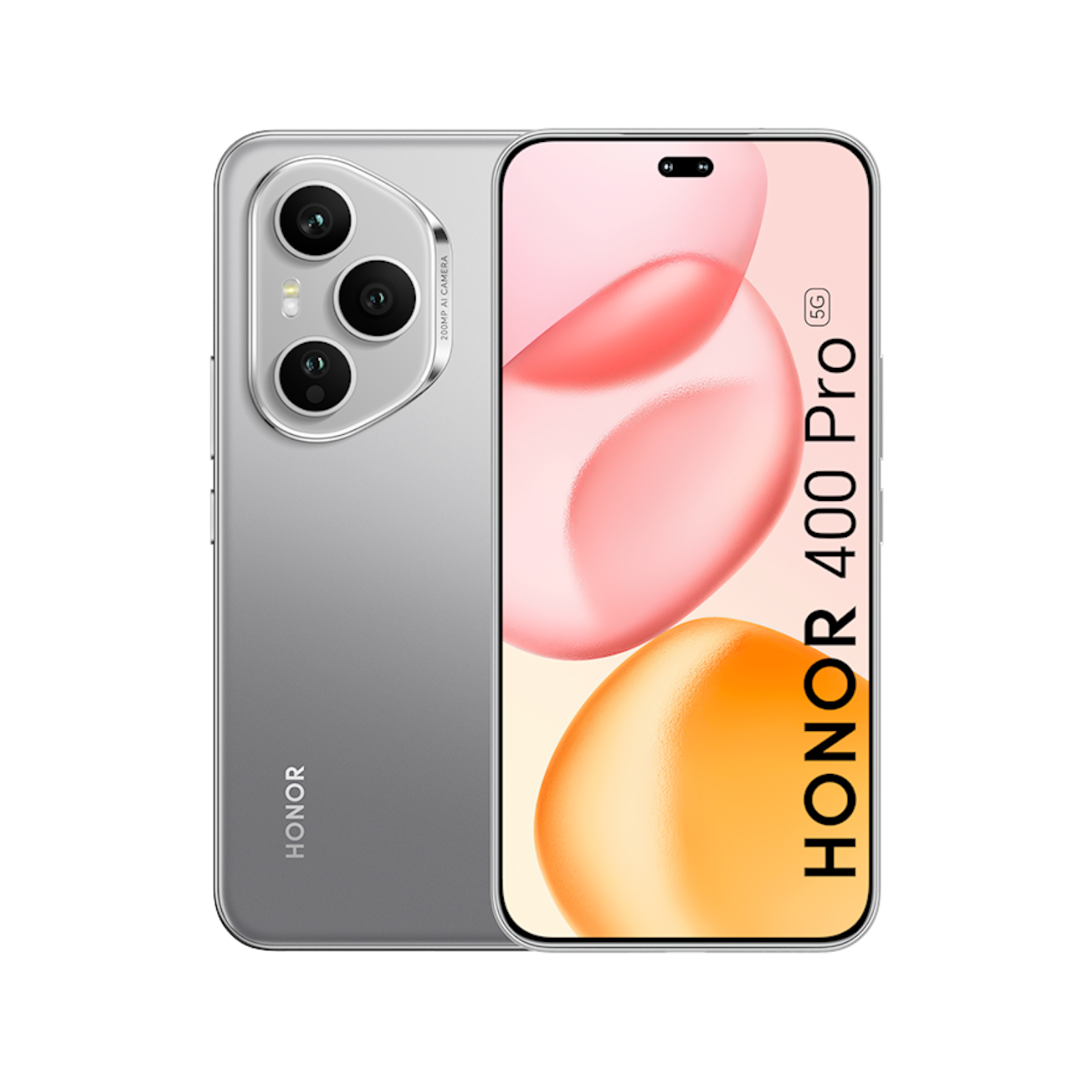


Wyobraź sobie sytuację: musisz pilnie wykonać telefon, sprawdzić trasę w nawigacji albo odpisać na ważną wiadomość biznesową. Wyciągasz z kieszeni swój smartfon HONOR, podświetlasz ekran i... nic. Przesuwasz palcem w każdą stronę, stukasz w wyświetlacz, a system pozostaje całkowicie zamrożony. Brak reakcji na dotyk to jedna z najbardziej frustrujących awarii, jaka może spotkać użytkownika nowoczesnego telefonu.
Większość z nas wpada wtedy w panikę, obawiając się najgorszego – kosztownej wymiany wyświetlacza lub trwałego uszkodzenia płyty głównej. Na szczęście w większości przypadków wina leży po stronie oprogramowania, a problem można rozwiązać samodzielnie w niecałą minutę.
Rozwiązanie natychmiastowe: Jak zrestartować HONOR, gdy ekran nie działa?
Kiedy digitizer (warstwa odpowiedzialna za dotyk) odmawia posłuszeństwa, nie masz możliwości kliknięcia klasycznego komunikatu „Uruchom ponownie”, który pojawia się po krótkim naciśnięciu włącznika. Musisz zmusić system operacyjny do odcięcia zasilania na poziomie sprzętowym. Producenci przewidzieli taką ewentualność.
Oto procedury ratunkowe dla smartfonów marki HONOR:
Metoda 1: Klasyczny twardy reset (Hard Reboot)
To najprostsza i najbardziej skuteczna metoda, która działa na 99% modeli HONOR (zarówno starszych, jak i najnowszych z systemem MagicOS).
-
Zlokalizuj przycisk zasilania (Power) na bocznej krawędzi obudowy.
-
Wciśnij go i przytrzymaj nieprzerwanie przez około 10 do 15 sekund.
-
Ignoruj wszelkie komunikaty, które mogą (ale nie muszą) pojawić się na ekranie.
-
Trzymaj przycisk tak długo, aż ekran nagle zgaśnie, a telefon delikatnie zawibruje.
-
Puść przycisk, gdy na wyświetlaczu zobaczysz jasne logo HONOR.
System załaduje się na nowo, czyszcząc pamięć podręczną, co zazwyczaj natychmiast przywraca pełną sprawność dotyku.
Metoda 2: Kombinacja klawiszy (Gdy pierwsza metoda zawiedzie)
W niektórych wersjach oprogramowania lub przy głębszym zawieszeniu procesora, sam przycisk zasilania może nie wystarczyć. Wtedy należy użyć kombinacji ratunkowej:
-
Wciśnij jednocześnie przycisk zasilania oraz przycisk zmniejszania głośności (Volume Down).
-
Trzymaj oba klawisze mocno przez 12-15 sekund.
-
Gdy ekran zrobi się czarny i poczujesz wibrację, zwolnij uścisk.
Ważna uwaga: Twardy restart jest całkowicie bezpieczny dla Twoich osobistych zdjęć, wiadomości i aplikacji. Nie powoduje on usunięcia danych (w przeciwieństwie do przywracania ustawień fabrycznych). To po prostu brutalne, ale bezpieczne odcięcie zasilania, przypominające wyciągnięcie wtyczki z gniazdka w komputerze stacjonarnym.
Co zrobić, gdy telefon nadal nie reaguje? Scenariusze awaryjne
Zastosowałeś powyższe kombinacje, ale smartfon w żaden sposób nie zareagował? Nie oznacza to jeszcze wizyty w serwisie. Wypróbuj poniższe alternatywne kroki:
Krok 1: Podłączenie do oryginalnej ładowarki
Czasami głębokie zawieszenie systemu zbiega się w czasie z krytycznym rozładowaniem ogniwa. Telefon może być zablokowany w pętli energetycznej i nie mieć siły na przeprowadzenie procedury restartu.
-
Podłącz smartfon do ładowarki sieciowej (najlepiej oryginalnej SuperCharge).
-
Pozostaw go w spokoju na minimum 20-30 minut.
-
Po tym czasie, nie odłączając kabla, ponów próbę przytrzymania przycisku zasilania przez 15 sekund.
Krok 2: Odczekanie do całkowitego rozładowania
Jeśli telefon świeci, ale nie reaguje na klawisze fizyczne (co zdarza się przy skrajnym uszkodzeniu systemowym), najprostszą, choć czasochłonną metodą jest pozwolenie mu na samoistne rozładowanie. Kiedy bateria osiągnie 0%, smartfon wyłączy się sam. Podłącz go wtedy do ładowarki, poczekaj, aż na ekranie pojawi się ikona ładowania, i włącz go normalnie.
Dlaczego ekran w telefonie HONOR przestał reagować? Najczęstsze przyczyny
Zrozumienie źródła problemu pozwoli Ci uniknąć jego powtórzenia w przyszłości. Zawieszenie dotyku rzadko bywa dziełem przypadku. Najczęściej stoi za nim jeden z czterech czynników:
A. Przeciążenie pamięci RAM i procesora
Smartfony to miniaturowe komputery. Jeśli masz uruchomionych zbyt wiele zaawansowanych procesów w tle, aplikacja systemowa odpowiedzialna za interfejs (System UI) może zwyczajnie utracić priorytet obliczeniowy. Procesor staje się tak zajęty, że ignoruje sygnały wysyłane przez panel dotykowy.
B. Błędy po aktualizacji systemu lub aplikacji
Instalacja nowej wersji systemu MagicOS lub nakładki potrafi czasami wywołać tzw. konflikt plików tymczasowych. Podobnie działają nieoptymalizowane aplikacje pobrane ze sklepu Google Play – potrafią one wywołać krytyczny błąd pętli, paraliżując całe urządzenie.
C. Czynniki zewnętrzne: Brud, wilgoć, szkło hartowane
Digitizer działa na zasadzie wykrywania zmian pojemności elektrycznej Twojego palca. Jeśli na powierzchni ekranu znajduje się warstwa tłuszczu, krople wody lub potu, czujniki mogą zwariować. Ponadto, tanie lub nieprawidłowo naklejone szkło ochronne (szczególnie z pęcherzykami powietrza) potrafi drastycznie ograniczyć czułość dotyku.
D. Uszkodzenia mechaniczne
Upuściłeś telefon kilka dni temu, ale ekran nie pękł? Nie oznacza to, że wyszedł z tego bez szwanku. Wewnątrz obudowy mogło dojść do poluzowania taśmy sygnałowej łączącej wyświetlacz z płytą główną. Pod wpływem wstrząsu lub nacisku dotyk może nagle przestać działać.
Jak uniknąć blokowania ekranu w przyszłości? Działania profilaktyczne
Jeśli udało Ci się pomyślnie zrestartować telefon i dotyk znów działa, wykonaj kilka kroków profilaktycznych, aby sytuacja się nie powtórzyła:
1. Czyść pamięć podręczną (Cache) za pomocą aplikacji "Menedżer".
2. Regularnie instaluj oficjalne aktualizacje systemowe.
3. Unikaj korzystania z telefonu w trakcie ekstremalnych upałów/mrozów.
4. Zdejmij stare, grube szkło hartowane, jeśli ma pęcherze powietrza.
5. Konfiguruj automatyczny restart telefonu raz w tygodniu (w nocy).
Regularne czyszczenie za pomocą systemowego Menedżera
Wbudowana aplikacja Menedżer telefonu (lub Optymalizator) to potężne narzędzie. Uruchamiaj ją przynajmniej raz w tygodniu i wybieraj opcję "Optymalizuj". System usunie zbędne pliki śmieci, zamknie aplikacje drenujące pamięć RAM i sprawdzi urządzenie pod kątem złośliwego oprogramowania.
Zaplanuj automatyczne restarty
Mało kto wie, że telefony HONOR posiadają funkcję planowanego włączania i wyłączania. Warto ustawić automatyczny restart np. w każdą niedzielę o godzinie 3:00 nad ranem. Dzięki temu system regularnie odświeża swoje procesy, co drastycznie zmniejsza ryzyko niespodziewanego zawieszenia dotyku w ciągu dnia. Funkcję tę znajdziesz w: Ustawienia -> Skróty i ułatwienia dostępu -> Zaplanowane włączanie/wyłączanie.
Kiedy sytuacja wymaga wizyty w profesjonalnym serwisie?
Niestety, nie każdą awarię da się naprawić domowymi sposobami. Jeśli po twardym restarcie telefon uruchamia się ponownie, ale ekran nadal ignoruje Twój palec, problem ma podłoże sprzętowe (hardware).
Musisz udać się do serwisu, jeżeli:
-
Ekran nie reaguje, a dodatkowo widać na nim kolorowe pionowe paski, plamy lub czarne rozlane punkty.
-
Dotyk działa "samoczynnie" (tzw. ghost touching – aplikacje otwierają się same).
-
Problem z dotykiem występuje regularnie po każdym nagrzaniu się telefonu.
-
Telefon reaguje na dotyk tylko w niektórych miejscach (np. górna połowa ekranu działa, dolna nie).
W takich przypadkach konieczna jest zazwyczaj wymiana modułu wyświetlacza lub profesjonalna diagnostyka płyty głównej po zalaniu.
Podsumowanie
Zamrożony ekran w telefonie HONOR to nie wyrok śmierci dla urządzenia. Zanim zaczniesz szukać kontaktu do serwisu, zachowaj spokój i przytrzymaj przycisk zasilania przez 15 sekund. Ta prosta, darmowa i bezpieczna metoda ratuje większość użytkowników z opresji i pozwala w kilka chwil wrócić do normalnego korzystania ze smartfona.