

W dobie streamingu i błyskawicznej komunikacji, mały ekran smartfona często przestaje wystarczać. Chcemy pokazać zdjęcia z wakacji w pełnej okazałości, obejrzeć film z niszowej aplikacji lub po prostu popracować na większej matrycy. Użytkownicy telefonów Honor mają w tej kwestii ogromne ułatwienie – system MagicOS oferuje jedne z najbardziej stabilnych protokołów przesyłania obrazu na rynku. W tym poradniku przeprowadzimy Cię przez proces łączenia Twojego urządzenia z dowolnym odbiornikiem TV, niezależnie od jego marki czy roku produkcji.
Bezprzewodowe przesyłanie obrazu (Wireless Projection)
Najwygodniejszą metodą, z której korzysta większość użytkowników, jest Wireless Projection (Projekcja bezprzewodowa). Technologia ta opiera się na standardzie Miracast, który jest wspierany przez niemal każdy Smart TV wyprodukowany w ciągu ostatnich 10 lat (Samsung, LG, Sony, Philips i inne).
Aby uruchomić tę funkcję:
-
Upewnij się, że Twój telefon HONOR oraz telewizor są podłączone do tej samej sieci Wi-Fi.
-
Na telefonie rozwiń panel skrótów (przesuwając palcem od górnej krawędzi ekranu).
-
Znajdź ikonę Projekcja bezprzewodowa (jeśli jej nie widzisz, kliknij ikonę edycji ołówka i dodaj ją do głównego menu).
-
Telefon rozpocznie skanowanie. Gdy na liście pojawi się nazwa Twojego telewizora, dotknij jej.
-
Na ekranie TV może pojawić się prośba o zaakceptowanie połączenia – zatwierdź ją pilotem.
Po chwili zobaczysz pulpit swojego smartfona na dużym ekranie. Co ważne, Honor optymalizuje przesyłanie tak, aby opóźnienia były minimalne, co pozwala na komfortowe przeglądanie zdjęć, a nawet granie w mniej wymagające gry mobilne.
Optymalizacja pod konkretne systemy: Samsung, LG i Android TV
Choć protokół Miracast jest uniwersalny, każdy producent telewizorów ma swoje niuanse, o których warto wiedzieć, by połączenie było idealnie płynne:
-
Telewizory Samsung (Tizen OS): Modele te najlepiej współpracują z Honorem, gdy w ustawieniach telewizora wejdziesz w sekcję „Menedżer urządzeń zewnętrznych” i zezwolisz na powiadomienia o dostępie. Honor potrafi automatycznie wykryć telewizory Samsung i zaproponować tryb „Smart View Compatibility”.
-
Telewizory LG (webOS): Tutaj kluczowe jest uruchomienie funkcji „Screen Share” w menu głównym telewizora. LG posiada bardzo restrykcyjne zapory sieciowe, dlatego jeśli telefon nie widzi odbiornika, warto sprawdzić, czy funkcja „LG Connect Apps” jest włączona.
-
Sony i Philips (Android TV / Google TV): Te urządzenia posiadają wbudowany Chromecast. Tutaj przesyłanie obrazu z Honora odbywa się najstabilniej. Jeśli standardowa projekcja z menu skrótów zawiedzie, otwórz aplikację Google Home – Twój Honor natychmiast rozpozna system Android TV jako natywne urządzenie do przesyłania mediów.
Flagowe możliwości: Magic8 Pro, Magic V5 i seria 400 Pro
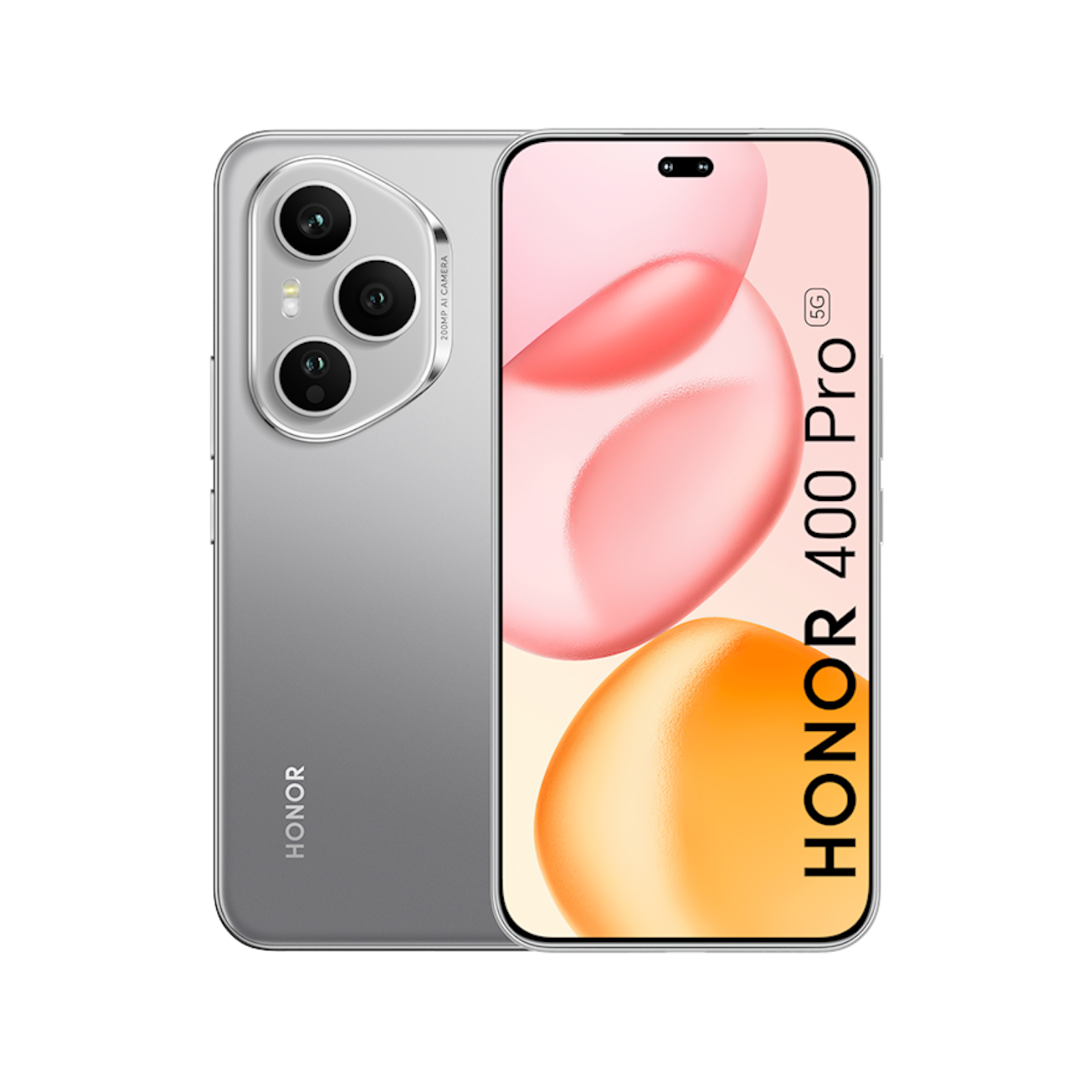
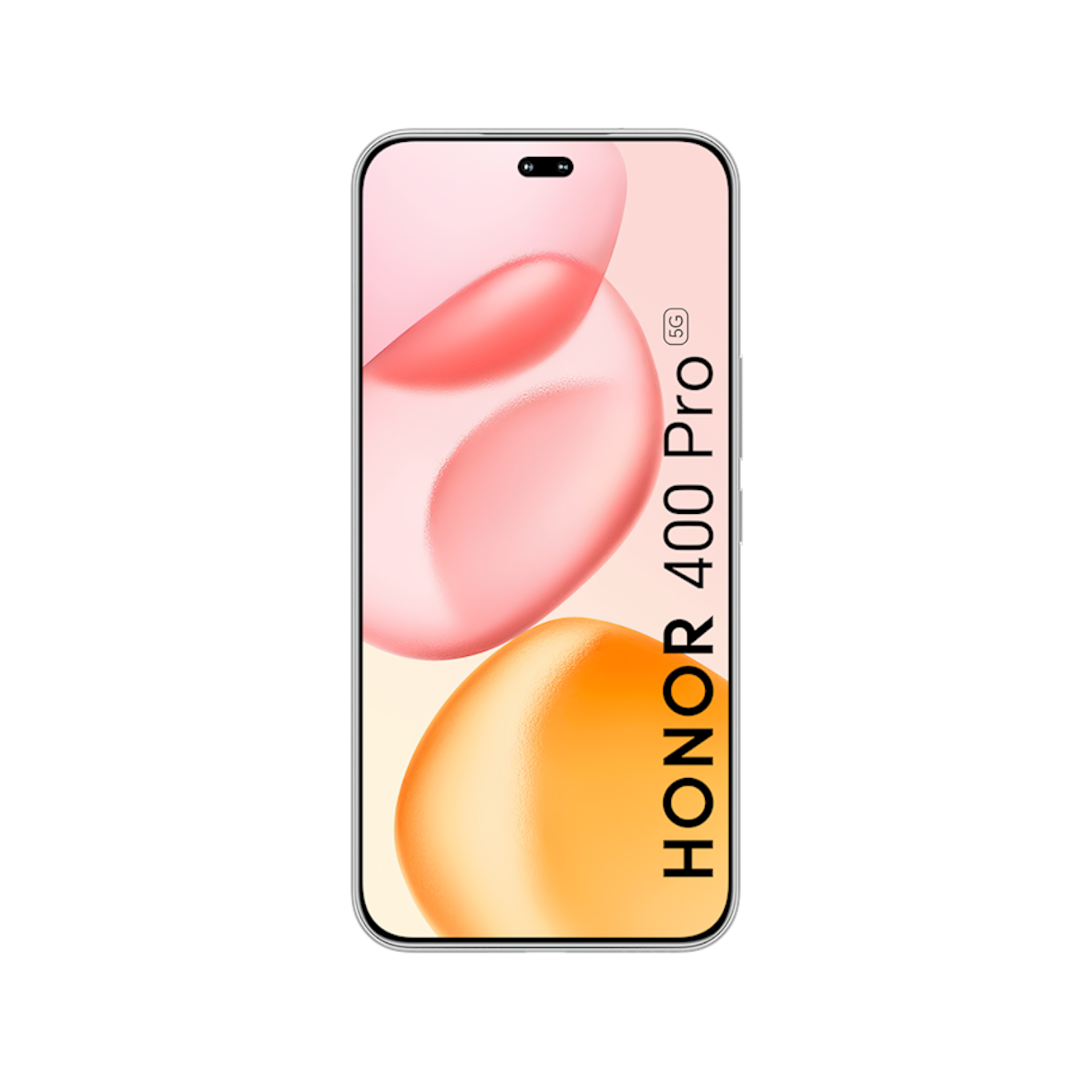
Jeśli posiadasz najnowszy flagowiec, taki jak HONOR Magic8 Pro, rewolucyjny składany Magic V5 lub potężny Honor 400 Pro, Twoje możliwości wykraczają daleko poza zwykłe powielanie ekranu. Te modele korzystają z najnowszej wersji procesorów sygnałowych i sztucznej inteligencji Magic Portal, co pozwala na funkcję Desktop Mode (Tryb Komputerowy).
Po podłączeniu do telewizora, Twój telefon nie tylko przesyła obraz, ale zmienia się w pełni funkcjonalną stację roboczą. Na telewizorze pojawia się interfejs przypominający Windowsa, gdzie możesz otwierać aplikacje w oknach, a ekran telefonu zamienić w touchpad. W przypadku składanego modelu Magic V5, możesz jednocześnie pracować na dużym ekranie TV i pisać wiadomości na wewnętrznym ekranie telefonu, co stanowi szczyt wielozadaniowości w 2026 roku. Dodatkowo, dzięki algorytmom AI w serii Magic8, obraz przesyłany bezprzewodowo jest automatycznie skalowany do rozdzielczości 4K przy zachowaniu płynności 60 kl./s, co eliminuje irytujące "piksele" znane ze starszych rozwiązań.
Gaming na dużym ekranie: Jak zredukować opóźnienie (Input Lag)?
Dla graczy najważniejszym parametrem nie jest rozdzielczość, a opóźnienie między ruchem palca na ekranie Honora a reakcją na telewizorze. Aby granie w tytuły takie jak Genshin Impact czy najnowsze wyścigi było komfortowe, zastosuj poniższe triki:
-
Tryb Gry w Telewizorze: Zawsze włączaj "Game Mode" w ustawieniach obrazu TV. Wyłącza on post-processing obrazu, co oszczędza cenne milisekundy.
-
Pasmo 5 GHz: Jeśli Twój router obsługuje dwa pasma, wymuś na telefonie i TV połączenie z siecią 5 GHz. Standard 2.4 GHz jest zbyt zatłoczony, co powoduje rwanie klatek.
-
Wyłącz Bluetooth: W smartfonach Honor anteny Wi-Fi i Bluetooth często współdzielą pasmo. Wyłączenie słuchawek bezprzewodowych podczas projekcji ekranu potrafi drastycznie poprawić stabilność połączenia.
Łączenie z telewizorami bez funkcji Smart (starsze modele)
Co zrobić, gdy Twój telewizor nie posiada Wi-Fi ani funkcji Smart TV? "Na każdym telewizorze" oznacza również te starsze modele. Tutaj z pomocą przychodzą dwa rozwiązania:
-
Przystawka Smart TV (np. Google Chromecast, Amazon Fire Stick): To najtańszy sposób na unowocześnienie telewizora. Podłączasz urządzenie do portu HDMI, a w telefonie Honor korzystasz z aplikacji Google Home. Wybierasz opcję „Prześlij ekran” i gotowe. System Honor doskonale współpracuje z ekosystemem Google, zapewniając płynne strumieniowanie wideo w wysokiej jakości.
-
Kabel USB-C do HDMI: To rozwiązanie "pancerne". Jeśli nie chcesz polegać na stabilności Wi-Fi, wystarczy odpowiedni adapter. Podłączasz jedną końcówkę do portu ładowania Honora, a drugą do HDMI w telewizorze. Obraz pojawi się natychmiastowo, bez żadnej konfiguracji. Jest to szczególnie polecane do oglądania filmów w bardzo wysokiej rozdzielczości, gdzie stabilność łącza internetowego mogłaby zawieść.
Najczęstsze problemy i rozwiązania (FAQ)
Nawet przy najlepszej technologii mogą pojawić się drobne trudności. Oto jak je szybko rozwiązać:
-
Telewizor nie widzi telefonu: Upewnij się, że oba urządzenia są w tej samej sieci. Sprawdź, czy w ustawieniach routera nie jest włączona "Izolacja punktu dostępowego" (AP Isolation).
-
Obraz nie zajmuje całego ekranu: W ustawieniach projekcji w Twoim Honorze znajdziesz opcję "Proporcje ekranu". Możesz tam wymusić wypełnienie całej matrycy TV.
-
Brak dźwięku w TV: Wejdź w ustawienia dźwięku w telefonie podczas projekcji i upewnij się, że wyjściem audio jest "Urządzenie zewnętrzne", a nie "Telefon".

Podsumowanie
Wyświetlanie obrazu z telefonu HONOR na telewizorze to proces intuicyjny, który stał się standardem. Niezależnie od tego, czy korzystasz z budżetowego modelu, czy topowego flagowca Magic8 Pro, masz do dyspozycji narzędzia, które pozwolą Ci cieszyć się multimediami na wielkim ekranie w kilka sekund. Pamiętaj, aby zawsze dbać o aktualizacje systemu MagicOS – każda nowa wersja poprawia stabilność połączeń z zewnętrznymi ekranami.