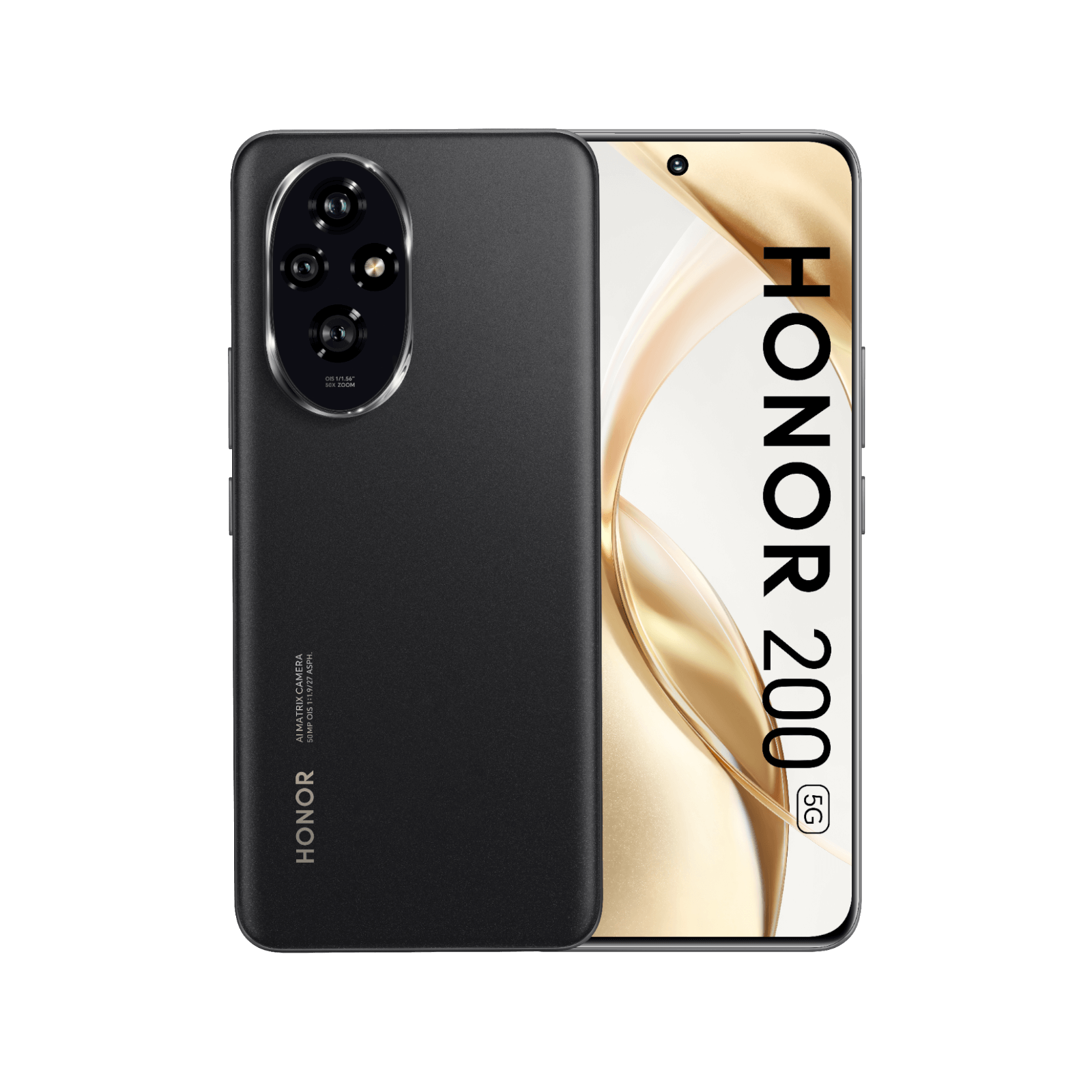


Wielu użytkowników smartfonów marki HONOR docenia ich płynność, świetne aparaty i nowoczesną nakładkę MagicOS. Jednak jest jedna funkcja, która potrafi wyprowadzić z równowagi nawet najspokojniejszego użytkownika: autokorekta. Choć z założenia ma nam pomagać, w praktyce często zamienia proste słowa w niezrozumiały bełkot, zmienia imiona znajomych w nazwy pospolite, a potoczne zwroty w sztywne, słownikowe formułki. Jeśli masz dość ciągłej walki z własną klawiaturą i poprawiania tego, co już raz napisałeś, ten poradnik jest dla Ciebie. Przeprowadzimy Cię przez proces całkowitego przejęcia kontroli nad tekstem w Twoim urządzeniu HONOR.
Dlaczego autokorekta w HONOR bywa irytująca?
Zanim przejdziemy do technicznych kroków, warto zrozumieć specyfikę oprogramowania. Smartfony HONOR najczęściej korzystają z klawiatury Microsoft SwiftKey jako domyślnego narzędzia wprowadzania tekstu. Jest to jedna z najbardziej zaawansowanych klawiatur na świecie, oparta na algorytmach sztucznej inteligencji, która uczy się Twojego stylu pisania.
Problem pojawia się w kilku sytuacjach:
- Agresywne poprawianie: Klawiatura często „wie lepiej” i podmienia słowa natychmiast po naciśnięciu spacji.
- Pasek podpowiedzi: Zajmuje cenne miejsce na ekranie, często sugerując słowa, których nigdy nie używasz.
- Błędy w odmianie: Język polski ze swoją fleksją jest ogromnym wyzwaniem dla algorytmów, co skutkuje błędnymi końcówkami.
Gdzie szukać ustawień klawiatury w MagicOS?
W telefonach HONOR ustawienia wprowadzania tekstu są ukryte w menu systemowym. Aby do nich dotrzeć, wykonaj poniższe kroki:
- Otwórz aplikację Ustawienia (ikona koła zębatego).
- Zjedź na dół listy i wybierz sekcję System i aktualizacje.
- Kliknij w opcję Język i wprowadzanie.
- W sekcji Metody wprowadzania zobaczysz listę dostępnych klawiatur. Zazwyczaj domyślną pozycją jest Microsoft SwiftKey.
Wyłączanie autokorekty w Microsoft SwiftKey
Skoro już wiesz, gdzie są ustawienia, czas rozprawić się z autokorektą w domyślnej klawiaturze.
Krok 1: Wejdź w konfigurację
W menu „Język i wprowadzanie” kliknij bezpośrednio w nazwę Klawiatura Microsoft SwiftKey. Otworzy się dedykowany panel aplikacji.
Krok 2: Sekcja Pisanie
W menu głównym SwiftKey wybierz zakładkę Pisanie. To tutaj znajduje się centrum dowodzenia Twoją klawiaturą.
Krok 3: Wyłączenie autokorekty
Znajdź suwak przy opcji Autokorekta. Przesuń go w lewo, aby stał się szary. Od tego momentu telefon przestanie samowolnie zmieniać wpisane przez Ciebie wyrazy.
Krok 4: Pozbycie się podpowiedzi (Pasek przewidywania)
Jeśli chcesz usunąć również pasek z sugerowanymi słowami nad klawiaturą, w tym samym menu (Pisanie) znajdź opcję Podpowiadanie następnego słowa i wyłącz ją.
Co jeśli używasz Gboard (Klawiatury Google)?
Część użytkowników HONOR instaluje klasyczną klawiaturę od Google. W tym przypadku ścieżka jest bardzo podobna:
Przejdź do: Ustawienia > System i aktualizacje > Język i wprowadzanie > Gboard. Tam wybierz sekcję Korekta tekstu i odznacz opcję Autokorekta.
Personalizacja zamiast całkowitego wyłączenia
Zanim całkowicie zrezygnujesz z pomocy technologii, warto wiedzieć, że istnieje „droga środka”. Możesz dostosować klawiaturę tak, by faktycznie ułatwiała życie:
- Automatyczna wielka litera: Oszczędza czas przy zaczynaniu nowych zdań, nie zmieniając sensu słów.
- Kropka po podwójnej spacji: Bardzo przydatna funkcja przyspieszająca interpunkcję.
- Słownik osobisty: Jeśli telefon uporczywie poprawia Twoje nazwisko, przytrzymaj palec na sugerowanym słowie na pasku podpowiedzi i wybierz „Dodaj do słownika”.
Podsumowanie
Smartfony HONOR dają ogromne pole do popisu w kwestii personalizacji. Wyłączenie autokorekty to pierwszy krok do tego, by urządzenie stało się narzędziem, które Cię rozumie, a nie z Tobą walczy. Bez irytujących podpowiedzi pisanie wiadomości stanie się znacznie płynniejsze.

Pamiętaj: Najlepsza klawiatura to taka, o której zapominasz podczas pisania. Poświęć chwilę na tę konfigurację, a Twój HONOR w końcu zacznie pisać dokładnie to, co masz na myśli!