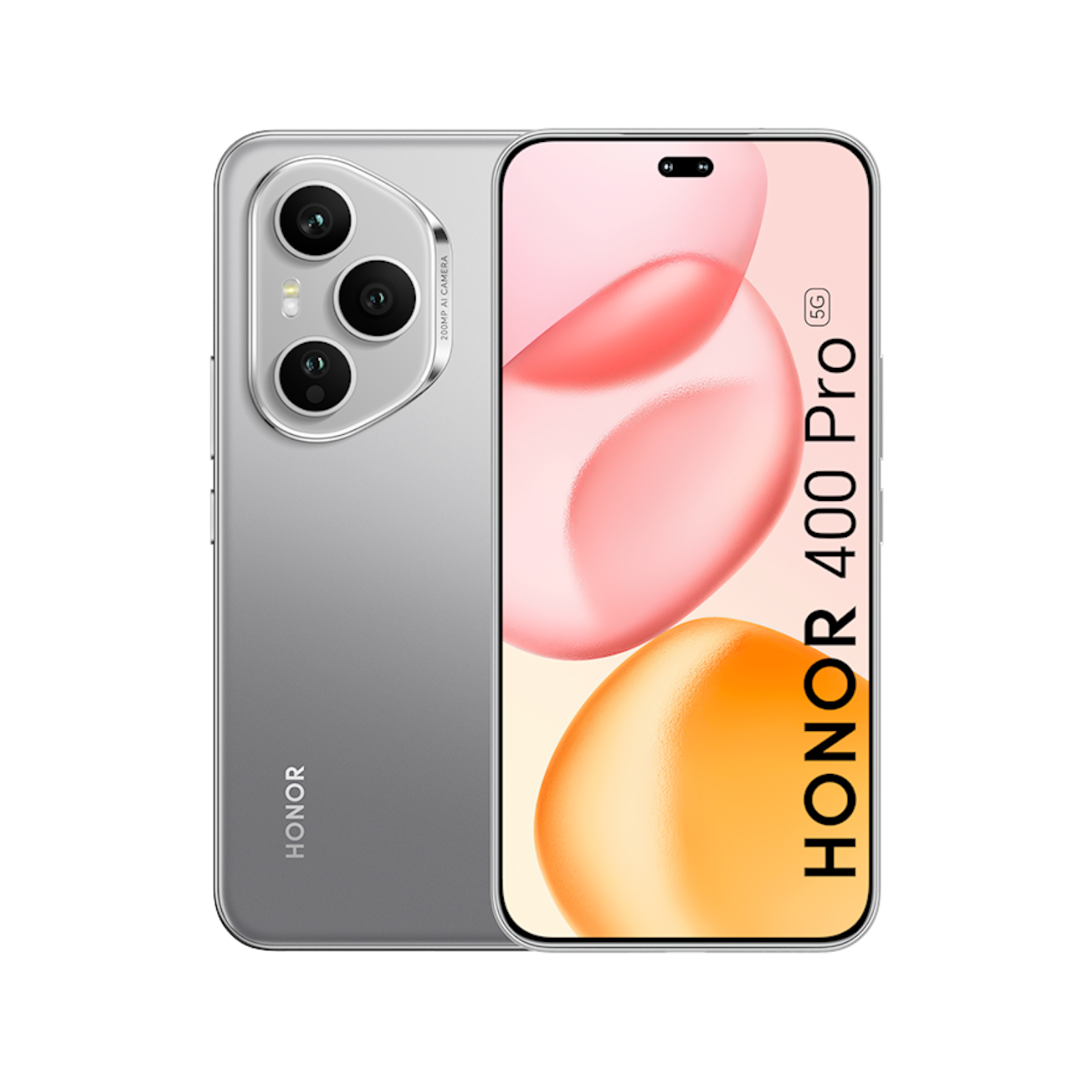


Płatności telefonem to dziś jedna z najwygodniejszych rzeczy, jakie możesz włączyć w swoim smartfonie. Zamiast szukać karty lub gotówki, wystarczy odblokować ekran i przyłożyć HONOR do terminala. Jeśli robisz to pierwszy raz albo coś nie działa, spokojnie - poniżej przeprowadzimy Cię przez cały proces krok po kroku. Dowiesz się też, jakie ustawienia najczęściej blokują płatności NFC i jak szybko je naprawić.
Co jest potrzebne, aby płacić telefonem HONOR?
Zanim przejdziesz do konfiguracji, upewnij się, że masz spełnione podstawowe warunki. To ważne, bo bez nich nawet najlepiej ustawione NFC nie zadziała.
Aby płacić telefonem HONOR, potrzebujesz:
-
modułu NFC w telefonie (większość modeli HONOR go posiada),
-
aktywnej blokady ekranu (PIN, hasło, wzór, odcisk palca lub rozpoznawanie twarzy),
-
karty płatniczej, którą bank umożliwia dodać do płatności mobilnych,
-
aplikacji do płatności (najczęściej Google Wallet),
-
telefonu z aktualnym systemem i usługami Google.
Jeśli masz to wszystko, możesz przejść do ustawień NFC i dodania karty.
Krok 1: Jak włączyć NFC w smartfonie HONOR?
NFC to funkcja, która umożliwia płatności zbliżeniowe oraz szybkie łączenie z innymi urządzeniami. Bez włączonego NFC telefon nie zapłaci w sklepie.
-
Wejdź w Ustawienia.
-
Odszukaj sekcję Połączenia lub Więcej połączeń (nazwy mogą się różnić w zależności od modelu).
-
Wybierz NFC.
-
Przesuń suwak, aby włączyć NFC.
Wskazówka: Dodaj NFC do skrótów w górnym menu (panel szybkich ustawień). Dzięki temu włączysz je jednym kliknięciem, bez szukania w ustawieniach.
Krok 2: Włącz płatności zbliżeniowe NFC i ustaw aplikację domyślną
Samo NFC to jeszcze nie wszystko. Telefon musi też wiedzieć, jaka aplikacja ma obsługiwać płatności.
-
Wejdź w Ustawienia → NFC.
-
Odszukaj opcję typu Płatność zbliżeniowa lub Aplikacja płatności.
-
Ustaw domyślną aplikację płatniczą (najczęściej będzie to Google Wallet).
-
Upewnij się, że opcja płatności zbliżeniowych jest włączona.
Jeżeli masz zainstalowanych kilka aplikacji bankowych, czasem to one próbują przejąć płatności. Wtedy warto ręcznie ustawić jedną, konkretną aplikację jako domyślną.
Krok 3: Dodanie karty płatniczej do aplikacji (np. Google Wallet)
Aby płacić telefonem, musisz dodać kartę płatniczą do aplikacji. Proces jest prosty, ale czasem wymaga dodatkowego potwierdzenia.
-
Otwórz aplikację Google Wallet.
-
Kliknij Dodaj do Wallet → Karta płatnicza.
-
Zeskanuj kartę aparatem lub wpisz dane ręcznie.
-
Potwierdź regulaminy.
-
Zweryfikuj kartę — najczęściej przez SMS, aplikację banku lub rozmowę z infolinią.
Po dodaniu karty upewnij się, że została ustawiona jako domyślna do płatności. Zwykle aplikacja robi to automatycznie, ale warto sprawdzić, aby uniknąć sytuacji, że terminal „nie widzi” płatności.
Krok 4: Jak zapłacić telefonem HONOR w sklepie?
Kiedy wszystko jest gotowe, płacenie jest naprawdę szybkie. W większości przypadków nie musisz nawet otwierać aplikacji — wystarczy odblokowany ekran.
-
Odblokuj ekran (to ważne — bez tego telefon nie zapłaci).
-
Przyłóż telefon tyłem do terminala.
-
Poczekaj na sygnał dźwiękowy lub komunikat o zatwierdzeniu.
-
Gotowe.
W niektórych sytuacjach (np. wyższe kwoty, niektóre terminale) telefon może poprosić o dodatkowe potwierdzenie. To normalne i zależy od ustawień banku oraz rodzaju zabezpieczeń.
Pro tip: Jeśli płatność nie łapie, przesuń telefon minimalnie wyżej lub niżej — antena NFC często znajduje się w okolicach aparatu, a nie na środku obudowy.
Najczęstsze problemy: dlaczego HONOR nie płaci zbliżeniowo?
Gdy płatność telefonem HONOR nie działa, najczęściej winna jest drobna konfiguracja, a nie sam telefon. W pierwszej kolejności warto sprawdzić, czy funkcja NFC jest aktywna w ustawieniach urządzenia, ponieważ jej wyłączenie to najczęstszy powód problemów.
Równie ważne jest zabezpieczenie ekranu. Płatności mobilne wymagają ustawionego PIN-u, hasła lub odcisku palca — bez tego system automatycznie blokuje możliwość płacenia.
Problemy mogą też wynikać z nieprawidłowo ustawionej aplikacji domyślnej do płatności, zwłaszcza jeśli na telefonie znajduje się kilka aplikacji bankowych. Warto upewnić się, że właściwa aplikacja została wskazana w ustawieniach NFC. Czasami karta jest dodana, ale nie została jeszcze potwierdzona przez bank. W takiej sytuacji wystarczy wejść do aplikacji płatniczej i sprawdzić, czy nie czeka na weryfikację.
Stabilność płatności zależy również od aktualności systemu i usług Google. Brak aktualizacji może powodować błędy, dlatego regularne uaktualnianie telefonu jest bardzo ważne. Nie bez znaczenia są też akcesoria - grube etui lub magnetyczne obudowy potrafią osłabić sygnał NFC. Jeśli problem się powtarza, warto spróbować zapłacić bez etui.
W rzadkich przypadkach winny może być sam terminal płatniczy. Jeśli karta fizyczna również nie działa zbliżeniowo, problem leży po stronie punktu płatności, a nie telefonu.

FAQ: szybkie odpowiedzi na popularne pytania
1) Czy muszę mieć internet, żeby płacić telefonem?
W większości przypadków nie, ale czasem pierwsza konfiguracja i weryfikacja karty wymagają połączenia z siecią.
2) Czy muszę otwierać aplikację do płatności?
Zwykle nie. Wystarczy odblokować ekran i przyłożyć telefon do terminala.
3) Czy płatność telefonem jest bezpieczna?
Tak. Płatności są zabezpieczone blokadą ekranu, a dane karty nie są przekazywane wprost — zamiast nich wykorzystywane są tokeny.
4) Co zrobić, jeśli telefon przestał płacić po aktualizacji?
Sprawdź, czy NFC i domyślna aplikacja płatnicza są włączone. Czasem aktualizacja resetuje część ustawień.
Płatności HONOR działają, gdy ustawisz 3 rzeczy
Jeśli chcesz płacić telefonem HONOR bez stresu, zapamiętaj te trzy elementy:
-
NFC włączone,
-
blokada ekranu aktywna,
-
dodana karta i właściwa aplikacja płatnicza.
Po takiej konfiguracji płatności HONOR działają szybko i bezproblemowo. W razie błędu zwykle wystarczy sprawdzić ustawienia NFC i domyślną aplikację. Warto też upewnić się, że NFC jest włączone i karta została poprawnie zweryfikowana w aplikacji bankowej.